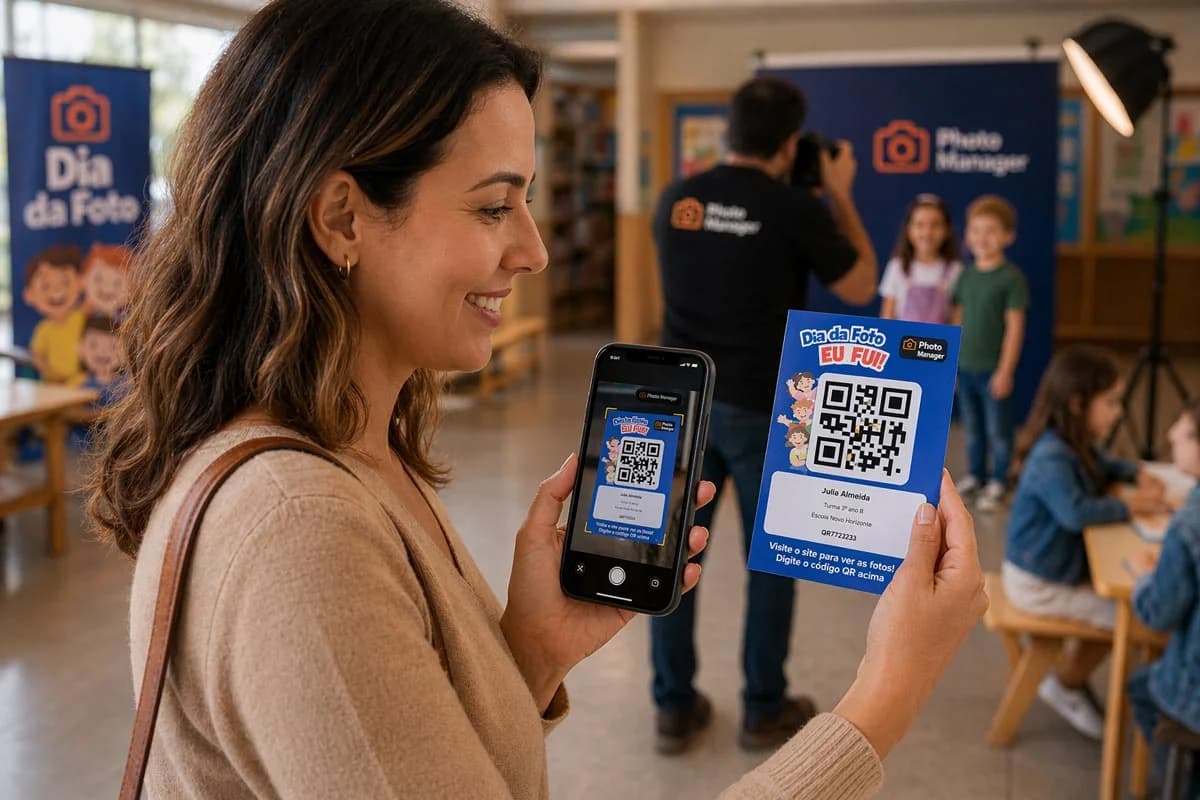
Por que usar QR code individual (e não uma lista em papel)
Lista em papel funciona quando tudo corre perfeito: o aluno sabe o próprio nome, você consegue ler a letra escrita no papel e não confunde duas "Marias da turma do 3º ano". Na prática, uma ou outra dessas condições falha.
O QR code elimina a ambiguidade. Cada código é único, gerado pelo sistema, vinculado a um participante específico. Não existe "João confundido com outro João". Não existe letra ilegível. Não existe memória falsa.
E ainda tem o bônus: o mesmo código que identifica o aluno no set é o que os pais usam para acessar a galeria depois. Um código, dois usos, zero retrabalho.
Como usar o QR code: passo a passo completo
Passo 1 — Cadastrar e gerar
No Photo Manager, você cadastra o evento e importa a lista de alunos. O sistema gera automaticamente um QR code único para cada participante — sem precisar de ferramentas externas.
O código é vinculado ao cadastro do aluno: nome, turma, escola e evento. Qualquer informação que você colocar no sistema fica acessível pelo código.
Passo 2 — Gerar e imprimir as credenciais
Com os QR codes gerados, você cria as credenciais de cada participante: um crachá com nome, turma, foto do aluno (se tiver) e o QR code sobreposto. O Photo Manager gera tudo em lote, no formato 10×15cm, pronto para impressão.
As credenciais são enviadas para a escola antes do dia da foto. A escola distribui para cada aluno — ou mantém separado por turma para entregar no momento da sessão.
Passo 3 — No set: escanear antes de fotografar
No dia da sessão, antes de fotografar cada participante, o assistente (ou o próprio fotógrafo) escaneia o QR code da credencial com o smartphone. O nome do aluno aparece na tela — confirmação visual de que a identificação foi feita.
O sistema registra o horário do escaneamento, o que serve como referência para o organizador vincular as fotos tiradas na sequência.
Passo 4 — Organização automática pós-sessão
Após a sessão, você arrasta a pasta de fotos para o organizador. A IA lê os QR codes em cada imagem, vincula ao participante correto e cria a estrutura de pastas nomeadas.
Fotos sem QR code identificado vão para a fila de revisão. Você corrige os poucos casos de exceção manualmente e finaliza.
Passo 5 — Acesso dos pais à galeria
Com as fotos organizadas e subidas na plataforma, os pais usam o mesmo QR code da credencial para acessar a galeria do filho pelo celular. Sem login, sem senha, sem aplicativo.
Eles veem só as fotos do próprio filho — privacidade garantida. E compram diretamente pela galeria com Pix ou cartão.
Dicas para garantir que o QR code seja lido nas fotos
- Imprima as credenciais em tamanho adequado (mínimo 7×5cm para o QR code ser visível na foto).
- Certifique-se de que a credencial está bem iluminada na hora do escaneamento.
- Evite superfícies brilhantes ou laminadas que gerem reflexo sobre o código.
- Faça uma foto de referência do QR code antes de começar a sequência do participante.
- Verifique alguns códigos antes da sessão para garantir que estão sendo lidos corretamente.
- Se a credencial estiver amassada ou rasgada, imprima uma nova antes da sessão.
Resumo: um QR code, muitos benefícios
O QR code individual parece uma coisa pequena, mas é o fio que conecta toda a operação de fotografia escolar moderna: